Canva Ia: Como Usar o Magic Media nos Seus Projetos
Desbloqueie Sua Criatividade: Domine o Canva IA e Crie Visuais Incríveis com o Magic Media
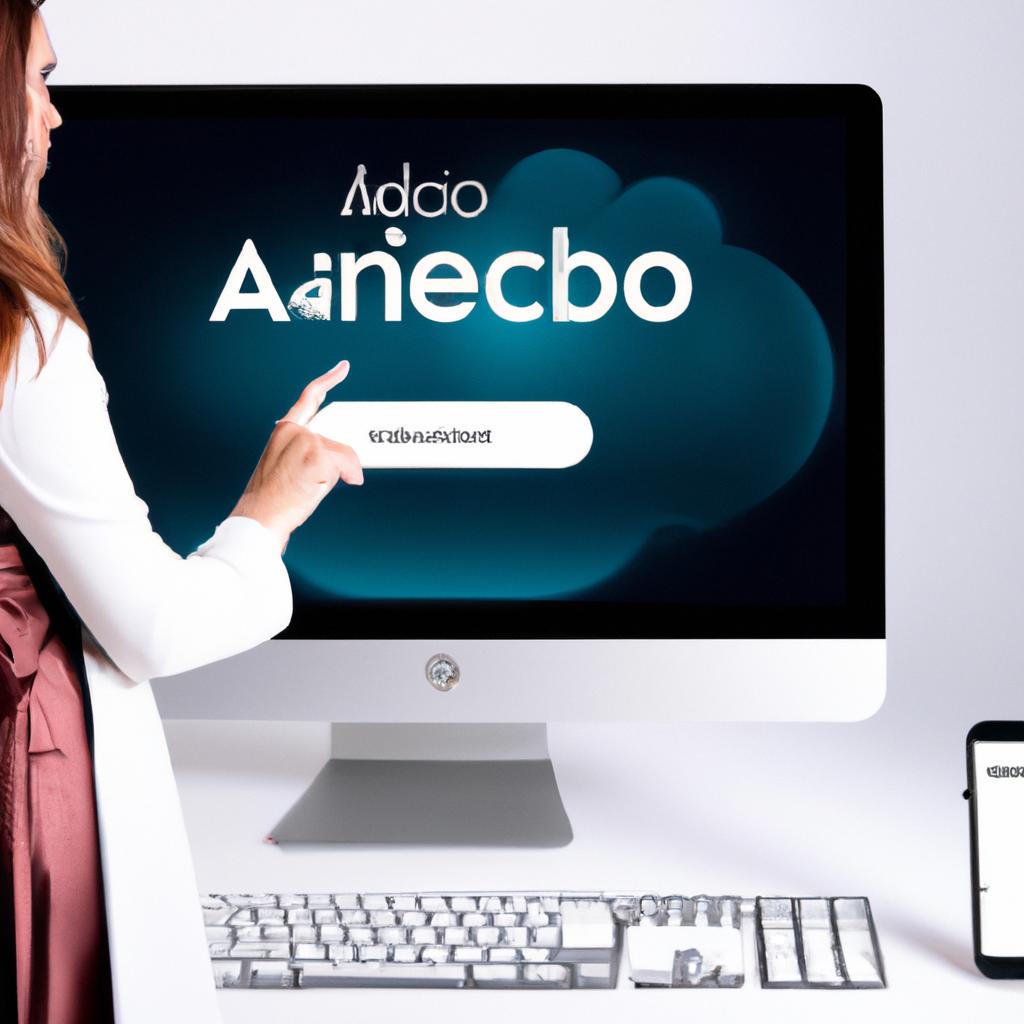
O Canva revolucionou a forma como pessoas e empresas criam conteúdo visual. A plataforma intuitiva e repleta de recursos democratizou o design, permitindo que qualquer pessoa, independentemente de sua experiência, produza materiais de alta qualidade. Agora, com a integração da inteligência artificial, o Canva eleva a criação a um novo patamar. Especificamente, o Magic Media, impulsionado por inteligência artificial, permite que você crie imagens e vídeos impressionantes a partir de simples descrições textuais. Este guia completo explora em detalhes o Canva IA: Como Usar o Magic Media nos Seus Projetos, capacitando você a desbloquear seu potencial criativo e produzir visuais impactantes.
O Magic Media é uma ferramenta poderosa que aproveita algoritmos de aprendizado profundo para transformar suas ideias em realidade visual. Basta inserir uma descrição textual detalhada do que você deseja criar, e o Magic Media gera imagens e vídeos que correspondem à sua visão. Essa funcionalidade inovadora economiza tempo e esforço, eliminando a necessidade de procurar imagens de banco de dados ou contratar designers.
O Que É o Magic Media e Como Funciona
O Magic Media é uma ferramenta de geração de mídia baseada em inteligência artificial integrada ao Canva. Ele utiliza algoritmos complexos para interpretar descrições textuais e gerar imagens ou vídeos correspondentes. O processo é simples: você digita uma descrição detalhada do que deseja criar, define alguns parâmetros como estilo e proporção, e o Magic Media gera múltiplas opções para você escolher.
A tecnologia por trás do Magic Media é baseada em redes neurais generativas, que são treinadas em vastos conjuntos de dados de imagens e vídeos. Isso permite que o Magic Media compreenda a semântica da linguagem natural e a traduzia em visuais coerentes e esteticamente agradáveis. A qualidade das imagens e vídeos gerados depende da clareza e especificidade da descrição textual fornecida. Quanto mais detalhes você fornecer, mais preciso e relevante será o resultado.
Primeiros Passos: Acessando e Utilizando o Magic Media
Para começar a usar o Magic Media, você precisa ter uma conta Canva. Se você já possui uma conta, basta fazer login. Caso contrário, você pode criar uma conta gratuita no site do Canva.
Depois de fazer login, siga estas etapas para acessar o Magic Media:
- Crie um novo design ou abra um design existente no Canva.
- No painel lateral esquerdo, procure a aba “Apps”.
- Clique na aba “Apps” e procure por “Magic Media”.
- Clique no ícone do Magic Media para abrir a ferramenta.
- Na caixa de texto, digite a descrição do que você deseja criar. Seja o mais específico possível.
- Selecione o tipo de mídia que você deseja gerar: imagem ou vídeo.
- (Opcional) Ajuste as configurações adicionais, como estilo e proporção.
- Clique no botão “Gerar”.
- O Magic Media irá gerar múltiplas opções de imagens ou vídeos com base na sua descrição.
- Escolha a opção que melhor se adapta às suas necessidades e adicione-a ao seu design.
Dicas Para Criar Descrições Textuais Eficazes
A qualidade dos resultados do Magic Media depende da qualidade da descrição textual que você fornece. Aqui estão algumas dicas para criar descrições eficazes:
- Seja específico: Quanto mais detalhes você fornecer, melhor. Inclua informações sobre cores, formas, texturas, iluminação e composição.
- Use palavras-chave relevantes: As palavras-chave ajudam o Magic Media a entender o tema e o estilo da imagem ou vídeo que você deseja criar.
- Seja criativo: Não tenha medo de experimentar com diferentes descrições. O Magic Media pode surpreendê-lo com resultados inesperados.
- Use exemplos: Se você tiver uma imagem ou vídeo de referência, descreva-o em detalhes. Isso ajudará o Magic Media a entender melhor sua visão.
- Revise sua descrição: Antes de gerar a mídia, revise sua descrição para garantir que ela seja clara, concisa e precisa.
Exemplo de uma descrição textual eficaz: “Uma paisagem montanhosa com picos nevados e um lago azul turquesa refletindo o céu. O sol está se pondo, criando um brilho dourado sobre as montanhas. Há algumas árvores de pinheiro na margem do lago.”
Explorando os Estilos e Opções de Personalização
O Magic Media oferece uma variedade de estilos e opções de personalização para você refinar seus resultados. Você pode escolher entre diferentes estilos artísticos, como pintura a óleo, aquarela, fotografia realista ou arte digital. Você também pode ajustar a proporção da imagem ou vídeo, definir a resolução e adicionar filtros.
Para acessar as opções de personalização, clique no botão “Opções” ou “Configurações” na interface do Magic Media. Lá, você encontrará uma variedade de controles deslizantes e menus suspensos que permitem ajustar os parâmetros da geração de mídia.
Experimente com diferentes estilos e opções de personalização para encontrar o resultado que melhor se adapta às suas necessidades. Lembre-se que o Magic Media é uma ferramenta de experimentação, então não tenha medo de ousar e explorar novas possibilidades.
Canva Ia: Como Usar o Magic Media Nos Seus Projetos: Aplicações Práticas
O Magic Media pode ser usado em uma variedade de projetos, desde a criação de posts para redes sociais até a produção de apresentações profissionais. Aqui estão alguns exemplos de aplicações práticas:
- Marketing e Publicidade: Crie imagens e vídeos impactantes para suas campanhas de marketing e publicidade. Use o Magic Media para gerar visuais que se destaquem da concorrência e atraiam a atenção do seu público-alvo.
- Redes Sociais: Crie conteúdo visualmente atraente para suas redes sociais. Use o Magic Media para gerar imagens e vídeos que gerem engajamento e aumentem o alcance da sua marca.
- Apresentações: Crie apresentações profissionais com visuais impressionantes. Use o Magic Media para gerar imagens e vídeos que ilustrem seus pontos e tornem sua apresentação mais memorável.
- Conteúdo Educacional: Crie materiais educacionais envolventes com visuais criativos. Use o Magic Media para gerar imagens e vídeos que ajudem seus alunos a aprender e reter informações.
- Projetos Pessoais: Crie cartões de felicitações personalizados, convites de eventos, álbuns de fotos digitais e muito mais. O Canva IA: Como Usar o Magic Media nos Seus Projetos permite que você dê vida à sua imaginação.
Otimizando Seu Fluxo de Trabalho Com o Magic Media
Para otimizar seu fluxo de trabalho com o Magic Media, siga estas dicas:
- Planeje com antecedência: Antes de começar a usar o Magic Media, defina seus objetivos e planeje o tipo de mídia que você precisa criar. Isso ajudará você a economizar tempo e esforço.
- Crie um banco de dados de descrições: Salve suas descrições textuais favoritas em um banco de dados para que você possa reutilizá-las em projetos futuros.
- Use templates: O Canva oferece uma variedade de templates que você pode usar como ponto de partida para seus designs. Isso pode economizar tempo e ajudá-lo a gerar ideias.
- Integre o Magic Media com outras ferramentas: O Canva se integra com várias outras ferramentas, como Google Drive e Dropbox. Isso facilita o acesso e o compartilhamento de seus arquivos.
- Mantenha-se atualizado: O Canva está constantemente adicionando novos recursos e atualizações ao Magic Media. Mantenha-se atualizado com as últimas novidades para aproveitar ao máximo a ferramenta.
- Explore a comunidade Canva: Conecte-se com outros usuários do Canva para trocar ideias, aprender novas técnicas e obter feedback sobre seus designs.
Canva Ia: Como Usar o Magic Media Nos Seus Projetos: Dicas Avançadas e Truques
Além das dicas básicas, aqui estão algumas dicas avançadas e truques para usar o Magic Media de forma ainda mais eficaz:
- Use a técnica da “descrição em camadas”: Comece com uma descrição básica e adicione detalhes em camadas. Isso permite que você refine os resultados gradualmente.
- Experimente com diferentes combinações de palavras-chave: Use um dicionário de sinônimos e antônimos para encontrar diferentes maneiras de expressar suas ideias.
- Use a função “Remix”: Se você gostar de um resultado, mas quiser fazer algumas pequenas alterações, use a função “Remix” para gerar variações da imagem ou vídeo.
- Use a função “Background Remover”: Se você precisar remover o fundo de uma imagem gerada pelo Magic Media, use a função “Background Remover” do Canva.
- Crie animações simples: Use o Magic Media para gerar imagens e, em seguida, use as ferramentas de animação do Canva para criar animações simples e envolventes.
- Aprenda sobre teoria das cores: Familiarize-se com os princípios da teoria das cores para criar designs visualmente harmoniosos e atraentes.
- Inspire-se em outras fontes: Explore sites de design, revistas de arte e outras fontes de inspiração para encontrar novas ideias e estilos.
Canva Ia: Como Usar o Magic Media Nos Seus Projetos: Superando Desafios Comuns
Embora o Magic Media seja uma ferramenta poderosa, você pode encontrar alguns desafios ao usá-lo. Aqui estão alguns desafios comuns e como superá-los:
- Resultados inesperados: Às vezes, o Magic Media pode gerar resultados inesperados ou irrelevantes. Se isso acontecer, tente refinar sua descrição textual, usar palavras-chave diferentes ou ajustar as opções de personalização.
- Qualidade da imagem: A qualidade da imagem gerada pode variar dependendo da complexidade da descrição e das configurações selecionadas. Se você precisar de uma imagem de alta qualidade, tente usar uma descrição mais detalhada e aumentar a resolução.
- Tempo de geração: A geração de mídia pode levar algum tempo, especialmente para vídeos. Seja paciente e aguarde o processo ser concluído.
- Limitações da IA: O Magic Media ainda está em desenvolvimento e tem algumas limitações. Por exemplo, pode ter dificuldades em gerar imagens com pessoas ou objetos complexos. Tenha em mente essas limitações ao usar a ferramenta.
- Falta de inspiração: Se você estiver sem inspiração, explore a galeria de exemplos do Canva ou procure por ideias online.
FAQ
Quais São Os Requisitos Para Usar o Magic Media?
Para usar o Magic Media, você precisa de uma conta Canva, seja ela gratuita ou paga. Além disso, você precisa de uma conexão estável com a internet. Não há requisitos de hardware específicos, pois o Magic Media é executado na nuvem.
O Magic Media é Gratuito?
O Magic Media está disponível tanto para usuários gratuitos quanto para usuários Pro do Canva. Usuários gratuitos têm um número limitado de créditos para gerar mídia, enquanto usuários Pro têm acesso ilimitado. Verifique os planos do Canva para obter informações detalhadas sobre os limites de uso.
Quais Tipos de Mídia Posso Criar Com o Magic Media?
Com o Magic Media, você pode criar imagens e vídeos. A capacidade de gerar outros tipos de mídia, como GIFs ou animações complexas, pode ser adicionada em futuras atualizações.
Como Posso Melhorar a Qualidade Das Imagens Geradas?
Para melhorar a qualidade das imagens geradas, forneça descrições textuais detalhadas e específicas. Use palavras-chave relevantes, ajuste as opções de personalização e experimente com diferentes estilos. Além disso, certifique-se de que sua conexão com a internet seja estável.
Posso Usar o Magic Media Para Fins Comerciais?
Sim, você pode usar o Magic Media para fins comerciais, desde que esteja em conformidade com os termos de uso do Canva. Verifique os termos de uso para obter informações detalhadas sobre os direitos de uso e as restrições aplicáveis.
O Que Devo Fazer Se o Magic Media Não Estiver Funcionando?
Se o Magic Media não estiver funcionando, verifique sua conexão com a internet e certifique-se de que você está usando a versão mais recente do Canva. Se o problema persistir, entre em contato com o suporte do Canva para obter assistência.
Como Posso Obter Mais Ajuda e Suporte Para o Magic Media?
O Canva oferece uma variedade de recursos de ajuda e suporte para o Magic Media, incluindo tutoriais, artigos de ajuda e fóruns da comunidade. Você pode encontrar esses recursos no site do Canva ou entrando em contato com o suporte ao cliente. O Canva IA: Como Usar o Magic Media nos Seus Projetos está em constante aprimoramento, e a equipe de suporte está sempre pronta para ajudar.
O Magic Media é uma ferramenta poderosa que pode transformar a forma como você cria conteúdo visual. Ao dominar as técnicas e dicas apresentadas neste guia, você estará bem equipado para desbloquear seu potencial criativo e produzir visuais incríveis que se destacam da concorrência. Explore, experimente e divirta-se!